---
title: 'DNS Nedir, Nasıl Kullanılır? (2025)'
image: 'https://cdn.goygoyengine.com/images/1739097065423-4d7beb5b8304d2ba.png'
alt: 'dns'
created: 2025-03-23T07:40:11.313Z
updated: 2025-03-23T07:40:11.313Z
writer: Skyline
summary: 'DNS (Domain Name System), internetin telefon rehberi gibi çalışmaktadır. İnternet üzerindeki her sitenin sayısal bir IP adresi vardır, ancak bu adresler sayılardan oluştuğu için akılda kalıcı değildir. DNS, bu sayısal adreslerini isimlere dönüştüren sisteme verilen addır.'
tags:
- 'dns nedir'
- 'dns'
- 'dns kullanma'
- 'güncel dns'
- 'dns 2024'
- 'nextdns'
- 'nextdns kurulum'
- 'nextdns nasıl kurulur'
- 'en hızlı dns'
- 'erişim engeli'
- 'dns ile engelli sitelere girme'
- 'dns nasıl engelli siteleri açar'
- 'rehber'
- 'dns kullanımı'
- 'dns nasıl kullanılır'
- 'dns 2025'
- '2025'
- "vpn'siz engelli sitelere giriş"
- 'domain name server'
- 'cloudflare dns'
- 'cloudflare dns kullanma'
- 'cloudflare warp'
- 'cloudflare warp kullanma'
- 'cloudflare warp güvenilir mi'
- 'iphone dns değiştirme'
- 'discord dns'
- 'discord için dns'
- 'haber'
---
### DNS Nedir ve Nasıl Çalışır?
DNS (Domain Name System), internetin telefon rehberi gibi çalışmaktadır. İnternet üzerindeki her sitenin sayısal bir IP adresi vardır, ancak bu adresler sayılardan oluştuğu için akılda kalıcı değildir. DNS, bu sayısal adreslerini isimlere dönüştüren sisteme verilen addır. Örneğin, sitemize yani **goygoyengine.com**'a girdiğinizde, DNS sizi **35.156.224.161** gibi bir IP adresine yönlendirir. "goygoyengine.com" aslında sitemizin internet adresi değildir. Sadece doğru adrese yönlendiren bir yönlendiricidir.
#### DNS Nasıl Çalışır?
DNS, hiyerarşik bir yapı kullanır ve çeşitli adımlardan oluşan bir süreçle çalışır:
1. **Alan Adı Sorgulama:** Bir kullanıcı web tarayıcısına bağlanmak istediği sitenin adresini yazar. Mesela `www.goygoyengine.com` gibi.
2. **DNS Sunucusuna Sorgu:** Kullanıcının cihazı, önceden yapılandırılmış bir DNS sunucusuna bu alan adını sorar. Cihazların önceden tanımlı DNS sunucuları bulunmaktadır. Bu sunucularda her sitenin sayısal IP karşılığı bulunmaktadır. Siz "www.goygoyengine.com" adresine girdiğinizde önceden tanımladığınız DNS sunucusu size sayısal IP'yi verir.
3. **Yönlendirme:** Eğer önceden tanımlı DNS sunucusu bu IP adresini kendi veritabanında bulamazsa, diğer DNS sunucularına sorgu gönderir.
4. **IP Adresinin Bulunması:** Yetkili DNS sunucusu, ilgili alan adının IP adresini döner.
5. **Erişim:** Tarayıcı bu IP adresine yönlendirilir, böylece istenen web sitesi açılır.
#### Erişim Engelli Sitelere Giriş
Engelli sitelere erişim, genellikle ISS (İnternet Servis Sağlayıcısı) seviyesinde DNS sorgularının engellenmesiyle yapılır. Engelli bir siteye girmeye çalıştığınız zaman, önceden tanımlı DNS sunucunuz sitenin IP adresini size vermez. Alternatif bir DNS sunucusu kullanarak bu engellemeler ortadan kaldırılabilir. Örneğin, Google DNS veya OpenDNS gibi hizmetler kullanılabilir. Bu yöntem, yasalara aykırı olmayan bir şekilde bilgilendirme amaçlıdır ve kullanmak kullanıcıların kendi sorumluluğundadır.
### Popüler DNS Sunucuları
1. **Google Public DNS:**
- DNS Adresleri: `8.8.8.8` ve `8.8.4.4`
2. **OpenDNS:**
- DNS Adresleri: `208.67.222.222` ve `208.67.220.220`
3. **Cloudflare DNS:**
- DNS Adresleri: `1.1.1.1` ve `1.0.0.1`
### Windows'ta DNS Ayarları Nasıl Değiştirilir?
1. **Denetim Masası'na Girin:** Başlat menüsünden `Denetim Masası`nı açın.
2. **Ağ ve Paylaşım Merkezi'ni Açın:** `Ağ ve İnternet` seçeneğine tıklayın, ardından `Ağ ve Paylaşım Merkezi`ni seçin. Sonrasında soldaki menüden `Bağdaştırıcı ayarlarını değiştirin` sayfasını açın.
3. **Bağlantıyı Seçin:** Kullanmakta olduğunuz internet bağlantısına sağ tıklayın tıklayın ve açılır menüden `özellikler`e tıklayın.
4. **IPv4 Seçeneğini Bulun:** `İnternet Protokolü Sürüm 4 (TCP/IPv4)` seçeneğini seçin ve `özellikler`e tıklayın.
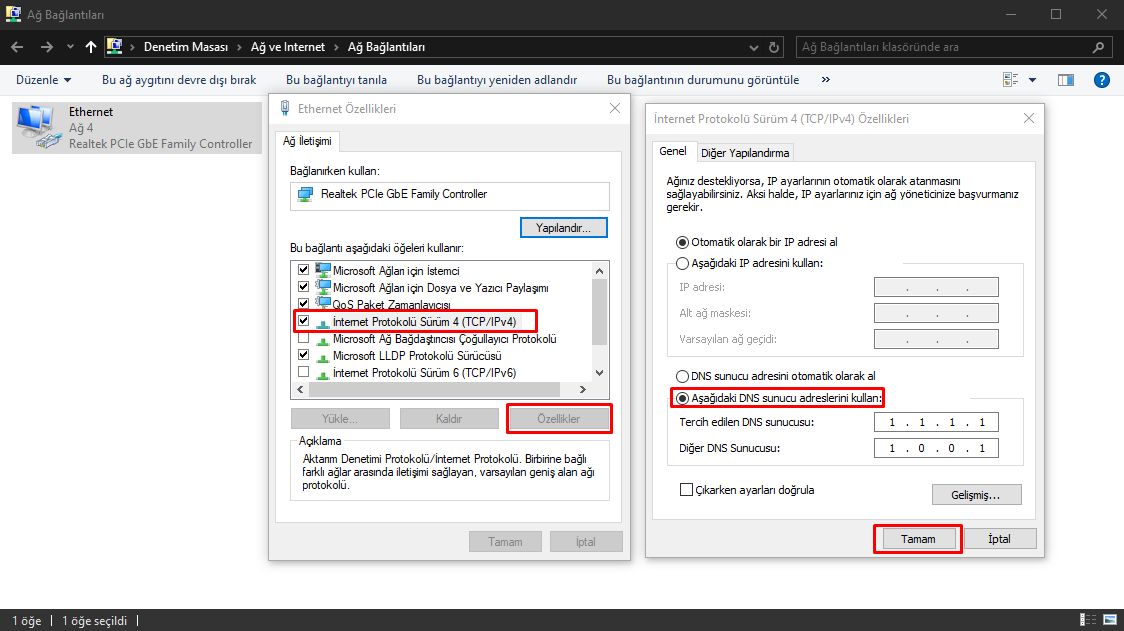
5. **DNS Sunucularını Değiştirin:** `Aşağıdaki DNS sunucu adreslerini kullan` seçeneğini işaretleyin ve tercih ettiğiniz DNS adreslerini girin (örneğin, Cloudflare DNS için `1.1.1.1` ve `1.0.0.1`).
6. **Ayarları Kaydedin:** Tamam'a tıklayarak ayarları kaydedin.
### Android'de DNS Ayarları Nasıl Değiştirilir?
1. **Ayarlar'ı Açın:** Telefonunuzun "Ayarlar" menüsüne gidin.
2. **Wi-Fi'yi Seçin:** Wi-Fi bölümüne girin ve bağlı olduğunuz ağa uzun basın.
3. **Ağ Ayarlarını Değiştirin:** "Ağ Ayarlarını Değiştir" seçeneğini seçin.
4. **Gelişmiş Seçenekleri Açın:** "Gelişmiş Seçenekler" menüsünü açın.
5. **IP Ayarları'nı Değiştirin:** "IP Ayarları" kısmını "Statik" olarak değiştirin.
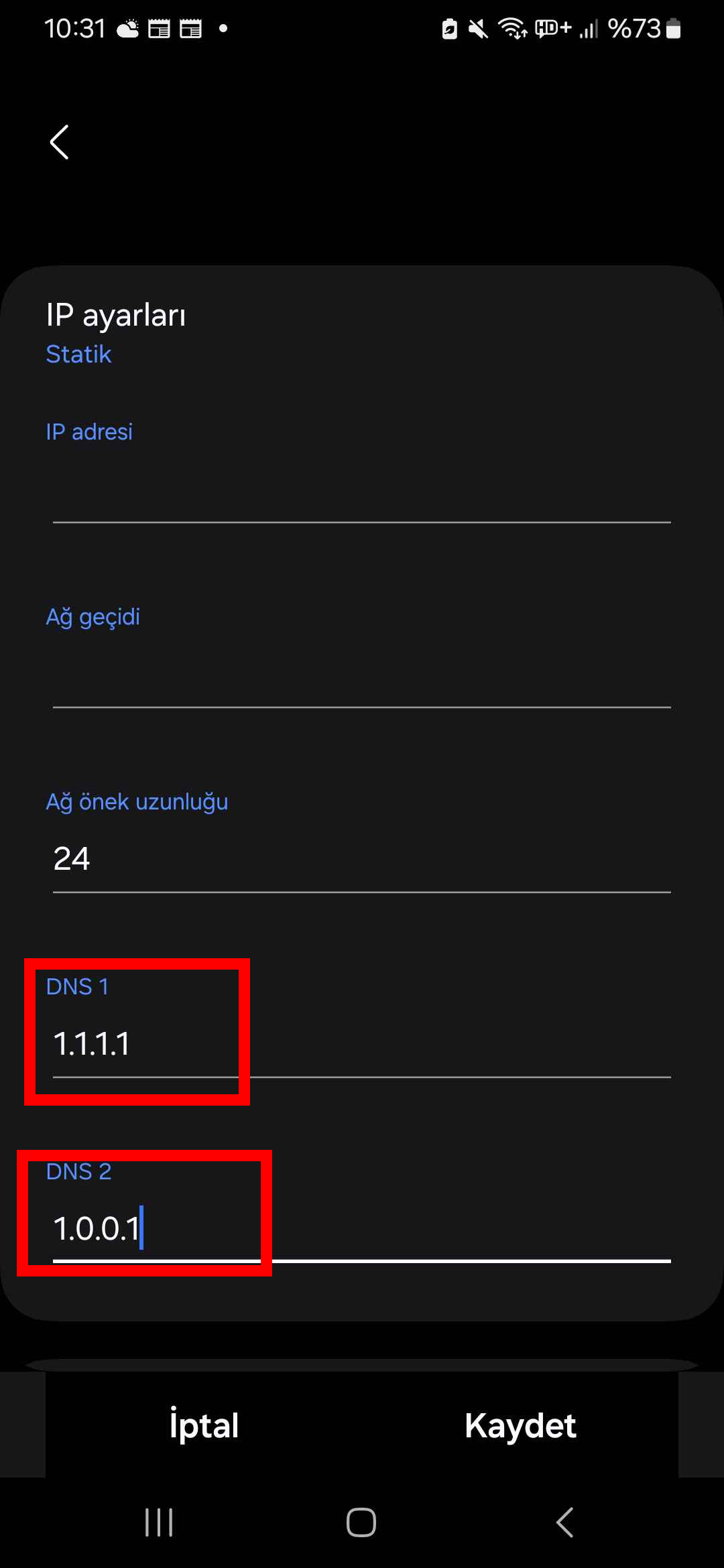
6. **DNS Sunucularını Girin:** DNS 1 ve DNS 2 alanlarına tercih ettiğiniz DNS sunucularını girin. Örneğin, Cloudflare DNS için "1.1.1.1" ve "1.0.0.1".
7. **Ayarları Kaydedin:** Ayarları kaydederek çıkın.
### Tek Tık İle: Cloudflare WARP ile DNS Kullanma
Cloudflare'ın süreci kolaylaştırmak için geliştirdiği WARP uygulamasını kullanarak kolayca DNS ayarlarınızı değiştirebilirsiniz.
- iPhone için [buradan,](https://apps.apple.com/us/app/1-1-1-1-faster-internet/id1423538627?utm_source=goygoyengine.com)
- Android için [buradan,](https://play.google.com/store/apps/details?id=com.cloudflare.onedotonedotonedotone&hl=tr&gl=US&utm_source=goygoyengine.com)
- Windows, Mac ve Linux için [buradan](https://one.one.one.one?utm_source=goygoyengine.com)
indirebilirsiniz.
### NextDNS Kullanımı
NextDNS, internette daha güvenli ve hızlı bir deneyim sunan, kişiselleştirilebilir bir DNS hizmetidir. Aşağıdaki adımları takip ederek NextDNS'i kolayca kullanabilirsiniz.
#### Windows
NextDNS'in **resmi uygulamasını** kullanarak kolayca yapılandırabilirsiniz.
1. **Uygulamayı indirin** → [NextDNS İndir](https://nextdns.io/download/windows/stable)
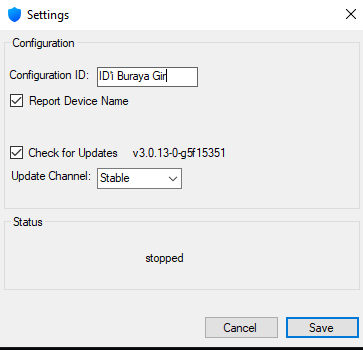
2. Uygulamayı yükledikten sonra, sistem çubuğundaki NextDNS simgesine sağ tıklayın ve **Ayarlar**'ı açın.
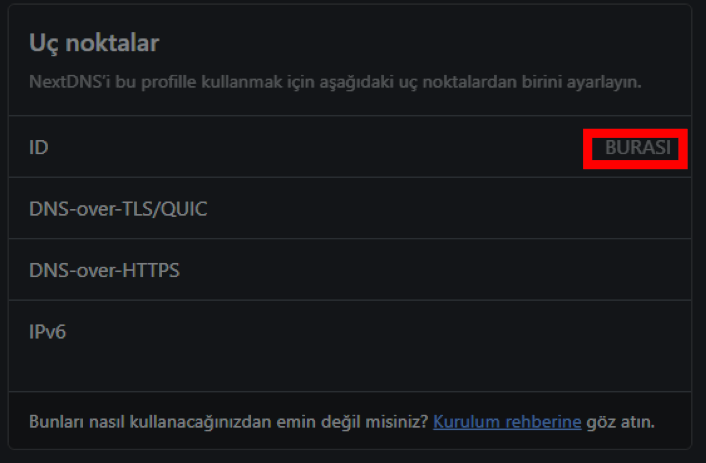
3. **Configuration ID** kısmına [NextDNS Başlangıç Sayfası](https://my.nextdns.io/start) üzerinden edindiğiniz kimliği girin.
4. Tekrar sistem çubuğundaki NextDNS simgesine sağ tıklayın ve **Enable** seçeneğine tıklayın.
#### Android
Eğer Android 9 veya daha üstü bir sürüm kullanıyorsanız, NextDNS'i **Gizli DNS** olarak yapılandırabilirsiniz.
1. **Ayarlar** → **Ağ ve internet** → **Gelişmiş** → **Gizli DNS** seçeneğine gidin.
2. **Gizli DNS sağlayıcının ana makine adını kullan** seçeneğini seçin.
3. Aşağıdaki formatı kullanarak kendi ID'niz ile yapılandırın:
```plaintext
[ID].dns.nextdns.io
```
4. **Kaydet** tuşuna basarak ayarları etkinleştirin.
#### iOS: Resmi Uygulama ile Kurulum
NextDNS, iOS kullanıcıları için **App Store'da** bulunan resmi uygulaması ile kolayca kullanılabilir.
1. **NextDNS Uygulamasını Yükleyin** → [NextDNS App Store](https://apps.apple.com/us/app/nextdns/id1463342498)
2. Uygulamayı açın, **Ayarlar** sekmesine gidin ve **"Özel Yapılandırmayı Kullan"** seçeneğini etkinleştirin.
3. **Yapılandırma Kimliği** olarak ID'nizi girin.
4. **NextDNS'i etkinleştirin** ve işlem tamam!
#### Tarayıcılarda NextDNS Kullanımı
NextDNS, birçok modern tarayıcıda HTTPS üzerinden DNS çözümlemesi ile kullanılabilir.
##### **Google Chrome**
1. **Ayarlar**'a gidin.
2. **Gizlilik ve güvenlik** bölümünde **Güvenlik** sekmesini açın.
3. **Güvenli DNS kullan** seçeneğini etkinleştirin.
4. **Özel sağlayıcı** seçeneğini seçin ve aşağıdaki URL'yi girin:
```plaintext
https://dns.nextdns.io/[ID’niz]
```
##### **Firefox** (Windows, macOS, Linux)
1. **Tercihler**'i açın.
2. **Gizlilik ve Güvenlik** sekmesine tıklayın.
3. Sayfayı aşağı kaydırarak **HTTPS üzerinden DNS'i etkinleştir** seçeneğine ulaşın.
4. **Artırılmış koruma** veya **Maksimum koruma** seçeneklerinden birini seçin.
5. **Özel sağlayıcı**yı seçin ve aşağıdaki URL'yi girin:
```plaintext
https://dns.nextdns.io/[ID’niz]
```
##### **Microsoft Edge**
1. **Ayarları Açın**.
2. **Gizlilik, arama ve hizmetler** sekmesine gidin.
3. **Güvenli DNS kullan** ayarını etkinleştirin.
4. **Hizmet sağlayıcısı** olarak aşağıdaki adresi girin:
```plaintext
https://dns.nextdns.io/[ID’niz]
```
##### **Brave**
1. **Ayarları açın**.
2. **Güvenlik ve Gizlilik** sekmesine gidin.
3. **Güvenli DNS kullan** seçeneğini etkinleştirin.
4. **Özel sağlayıcı** olarak aşağıdaki adresi girin:
```plaintext
https://dns.nextdns.io/[ID’niz]
```
### Sonuç
DNS, internetin çalışmasında kritik bir rol oynar ve doğru DNS sunucularını seçmek, internet deneyiminizi hızlandırabilir ve daha güvenli hale getirebilir. Yukarıdaki adımları takip ederek, hem Windows hem de Android cihazlarınızda DNS ayarlarınızı kolayca değiştirebilirsiniz. Aklınıza takılan soruları yorumlardan sorabilirsiniz.